風来坊 使い方
このマニュアルの対象バージョン:Android 3.6.0、iOS 2.6.0
このマニュアルは、次の 3 部で構成されています。
- 第 1 部 走る:風来坊で目的地やルートへ向かう方法です。はじめての方は、ここからお読みください。
- 第 2 部 ルートを作って配布する:自分で作ったルートを、ほかの人に渡す方法です。
- 第 3 部 リファレンス:設定の項目、用語、データの出典です。
対応 OS:Android、iPhone(iOS)。画面の例は Android のものです。
第 1 部 走る
1. 風来坊とは
風来坊は、目的地までの方位(矢印)と直線距離だけを表示するアプリです。どの道を通るかは、走る人が決めます。
- バイクのハンドルに取り付けたスマートフォンでの利用を想定しています。
- 行き先は、自分で指定するほか、アプリに選ばせることもできます(おまかせ)。おまかせの行き先は、到着するまで表示されません。
- 行き先が伏せられている案内(おまかせ・シークレットルート)では、目的地の 300 m 以内に近づくまで地図を表示できません。矢印と距離を手がかりに、道を探してください。
- 複数の目的地を順に回る「ルート」も利用できます。ルートは、ほかの人から QR コードで受け取ることもできます。
ご利用の前に
- 位置情報の許可:方位と距離を求めるため、位置情報の利用を許可してください。
- 走行中の操作:走行中は画面を操作しないでください。行き先の設定やルートの開始は、停車中に行ってください。
- クラウド同期(任意):サインインすると、ポイントやルートを複数の端末で利用できます(→ 9 章)。
2. 使い方の例
ひとりで走る
- 行き先を決めずに出かける:おまかせ目的地で、距離と方位だけを指定して出発します。
- 帰り道に寄り道する:自宅をゴールにしたおまかせルートを作り、途中の CP に立ち寄りながら帰ります。
- 行きたい場所を順に回る:行きたい場所をポイントに登録し、ルートにまとめて走ります。
仲間と走る
- 同じルートを走る:ルートの QR コードを作り、LINE などで仲間に送ります。
- 行き先を伏せて案内する:シークレットルートにして送ると、仲間は次の CP だけを手がかりに走ります。
イベントで配布する
主催者がルートを作り、QR コードで参加者に配布します(→ 13 章)。
- 開封コードを付けた QR コードを、案内のメールやコマ図で事前に配布します。参加者は、ライブラリに追加しておきます。
- 当日のスタートで、開封コードを知らせます。開封コードを入力するまで中身は表示されないので、ルートが先に知られることはありません。
シークレットルート(→ 12 章)にすると、参加者には次の CP の名前と説明だけが表示されます。QR コードは、印刷して会場に掲示するほか、「Web 掲載用のリンクをコピー」でイベントのページにも載せられます。
3. コンパスの見かた
アプリを開くと、コンパス画面が表示されます。
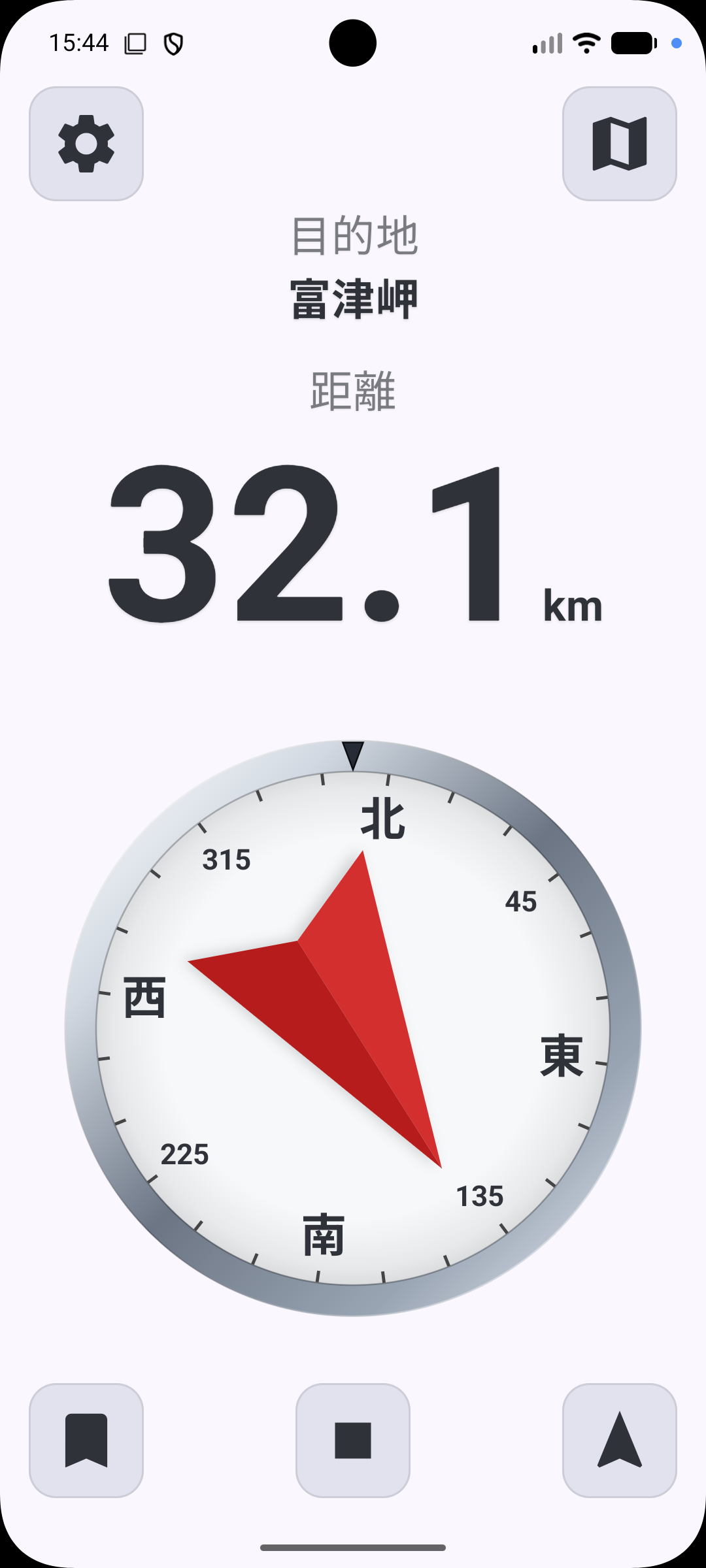
| 表示 | 内容 |
|---|---|
| 矢印 | 目的地の方位です。 |
| 距離 | 目的地までの直線距離です。目的地が無いときは、向いている方位(例:277° 西)を表示します。現在地を取得できていない間は、短い横線を表示します。 |
| 方位 | 向いている方位です(0〜359°、真北が 0°)。 |
| リング | 周囲の目盛りです。方位か度数かを、設定で切り替えます。 |
コンパスの調整を促す帯
「コンパスの調整が必要です。端末を 8 の字を描くように動かしてください。」と表示されたら、端末を空中で 8 の字を描くように数回動かしてください。調整が済むと消えます。調整が済まなくても、30 秒で消えます。走行中や、磁気センサーの無い端末では表示しません。
画面の向き、矢印の色、数字の書体などは、設定で変更できます(→ 15. 設定)。
4. 行き先を決める
コンパス画面の右下のボタンで、「行き先を決める」画面を開きます。
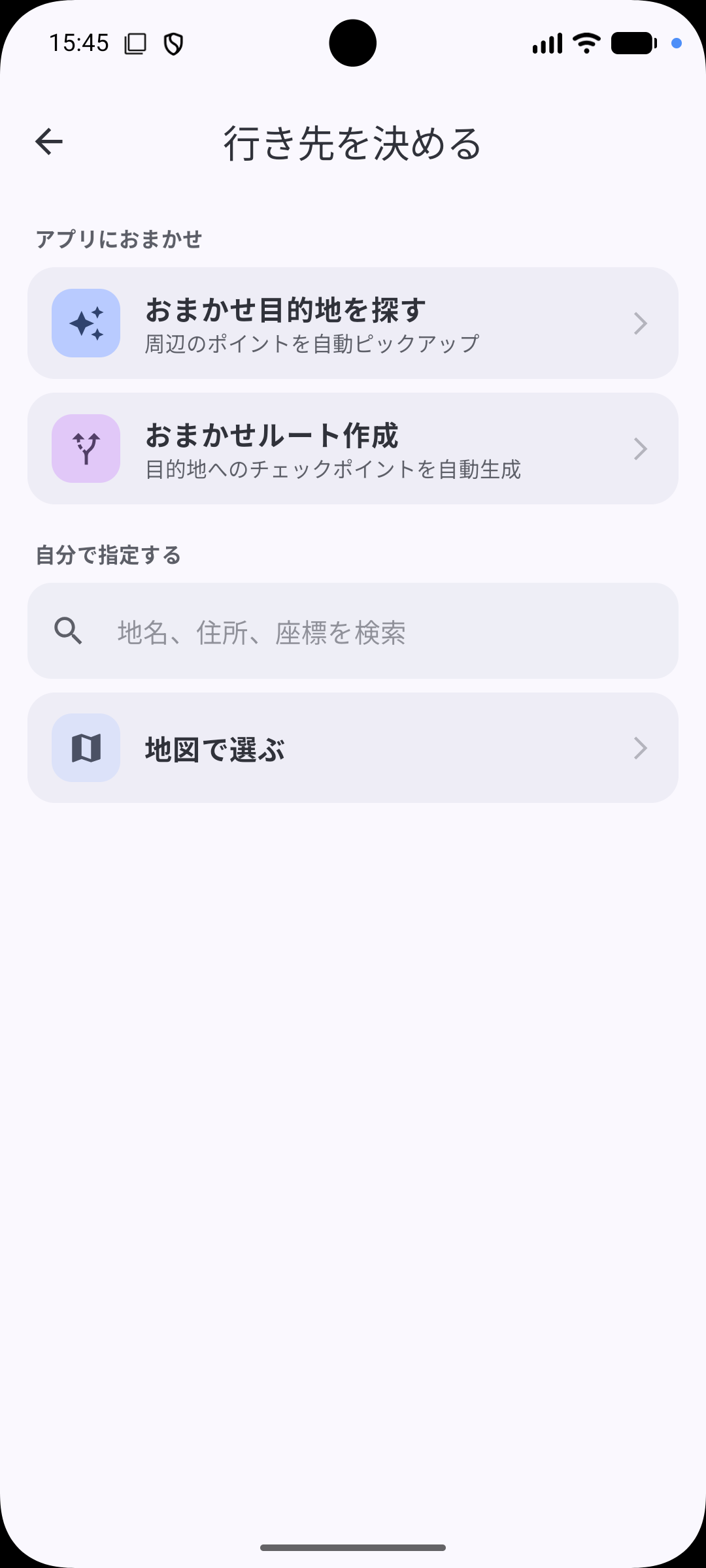
- アプリにおまかせ:「おまかせ目的地を探す」(→ 5 章)、「おまかせルートを作成」(→ 6 章)
- 自分で指定する:地名・住所・座標を検索欄に入力するか、「地図で選ぶ」で選択します。
- 最近:これまでに指定した行き先です。
保存したポイントやルートは、ブックマークのボタン(ライブラリ)から選択します(→ 9 章)。案内を終了するときは、停止のボタンをタップします。
5. おまかせ目的地
距離と方位だけを指定し、行き先はアプリに選ばせます。
- 「行き先を決める」画面で「おまかせ目的地を探す」をタップします。
- 距離と方位を選択し、「検索」をタップします。どちらも「おまかせ」にできます。
- 「案内開始」をタップします。
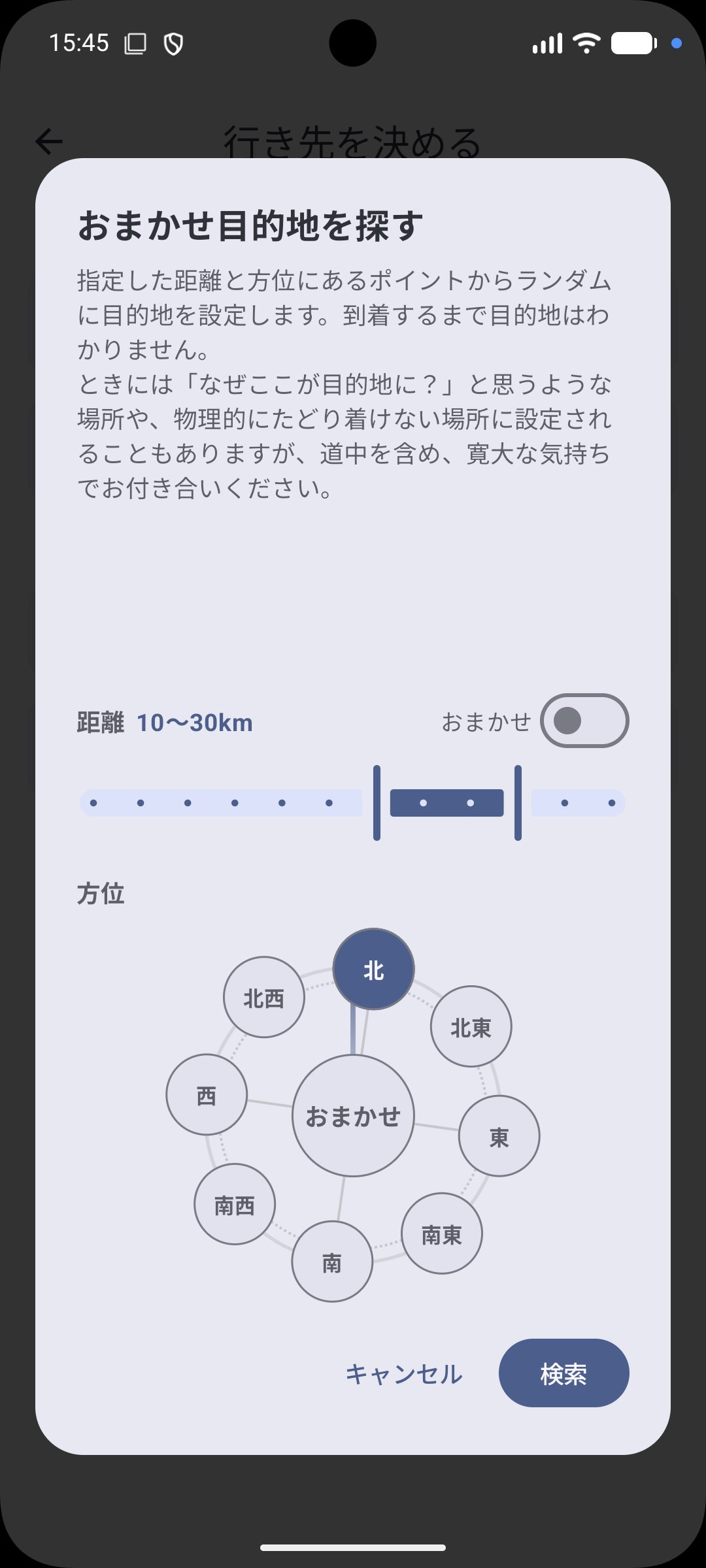
案内中は、行き先の名前が「おまかせ」と表示されます。到着すると、実際の名前が表示されます。
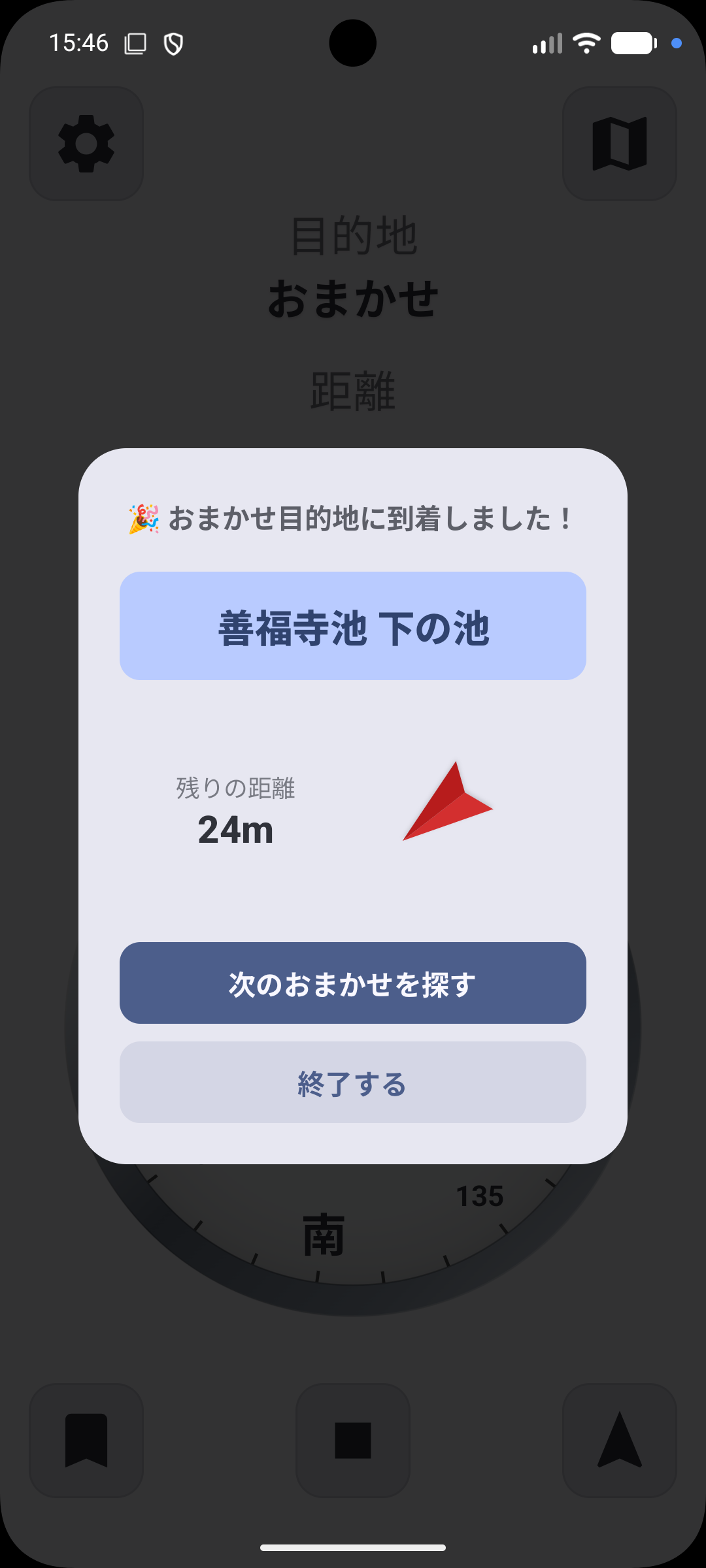
到着した場所は、ライブラリの「おまかせ履歴」フォルダに保存されます。案内を途中で終了するときにチェックを入れると、その場所は「除外」フォルダに入り、今後は選ばれません(ポイントのメニューの「除外を解除」で戻せます)。
「なぜここが?」と思う場所が選ばれることもあります。寛大な気持ちでお付き合いください。
6. おまかせルート
ゴールまでの途中に立ち寄るチェックポイント(CP)を、アプリに選ばせます。途中の CP は、到着するまで表示されません。
- 「行き先を決める」画面で「おまかせルートを作成」をタップします。
- 「① ゴールを決める」で、ゴールの決め方を選択します。ゴールは、現在地から直線距離で 5〜150 km の範囲です。
- 「全部おまかせ」「方位・距離を指定しておまかせ」:アプリがゴールを選びます。ゴールは到着するまで表示されません。
- 「地図・検索で選ぶ」「登録ポイントから選ぶ」:ゴールを自分で指定します。 - 「② むずかしさを選ぶ」で選択し、「作成する」をタップします。「むずかしい」ほど遠回りします。「おまかせ」をオンにすると、アプリがくじで決めます。
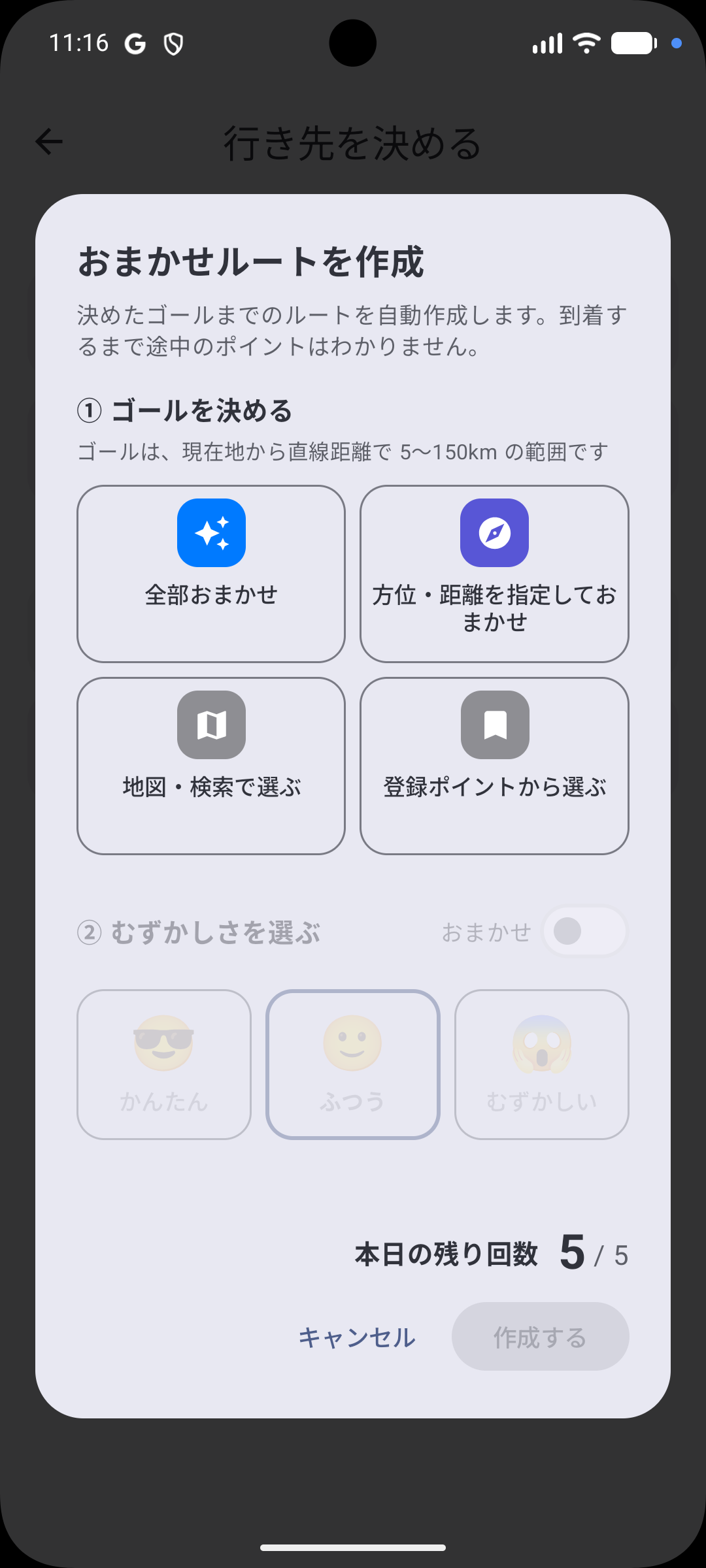
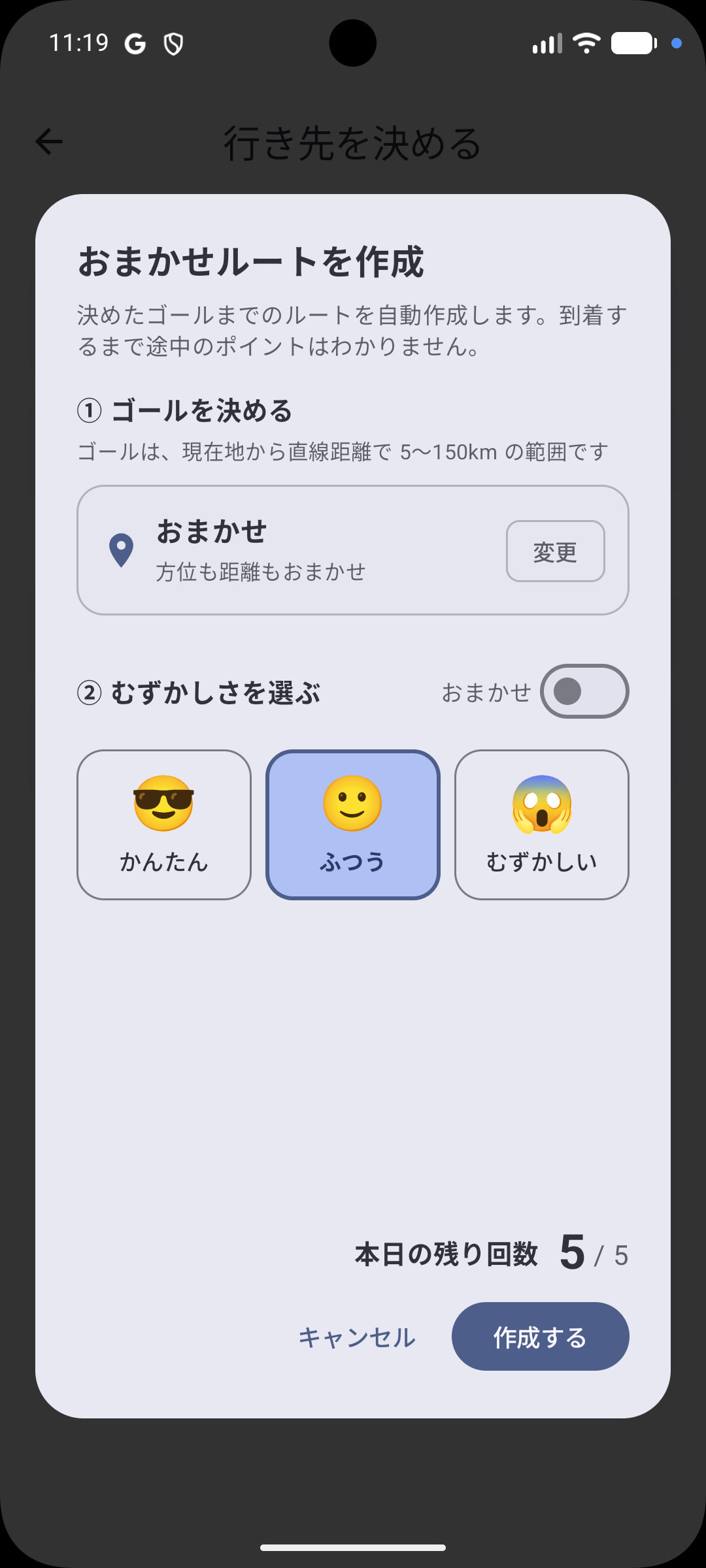
作成には数秒かかります。できあがると、「案内開始」ですぐに走り始めるか、「あとで」でライブラリに保存したままにするかを選択します。「通信できませんでした」と表示されたときは、電波の良い場所でもう一度お試しください。
作成できるのは 1 日に 5 回までです。残りの回数は、「本日の残り回数」に表示されます。作成をやめたときや失敗したときは、回数は減りません。
走りかたは、普通のルートと同じです(→ 7 章)。途中の CP は「CP 1」「CP 2」と表示され、到着すると実際の名前が表示されます。ルート名には、むずかしさを表す顔(😎 かんたん、🙂 ふつう、😱 むずかしい)が付きます。ゴールに到着すると、すべての CP が表示され、普通のルートと同じように編集できます。
7. ルートを走る
ルートは、複数の CP を順に回る案内です。
- 開始:ライブラリの「ルート」タブで、ルートをタップします。中断したルートは、「最初から」か「続きから」を選択できます。
- 到着:CP に着くと、到着の画面が表示されます。「次のチェックポイントへ進む」で、次の CP へ向かいます。
- スキップ・中断:停止のボタンから、「次のCPをスキップ」または「ルート案内を中断」を選択します。中断したルートは、後で続きから再開できます。
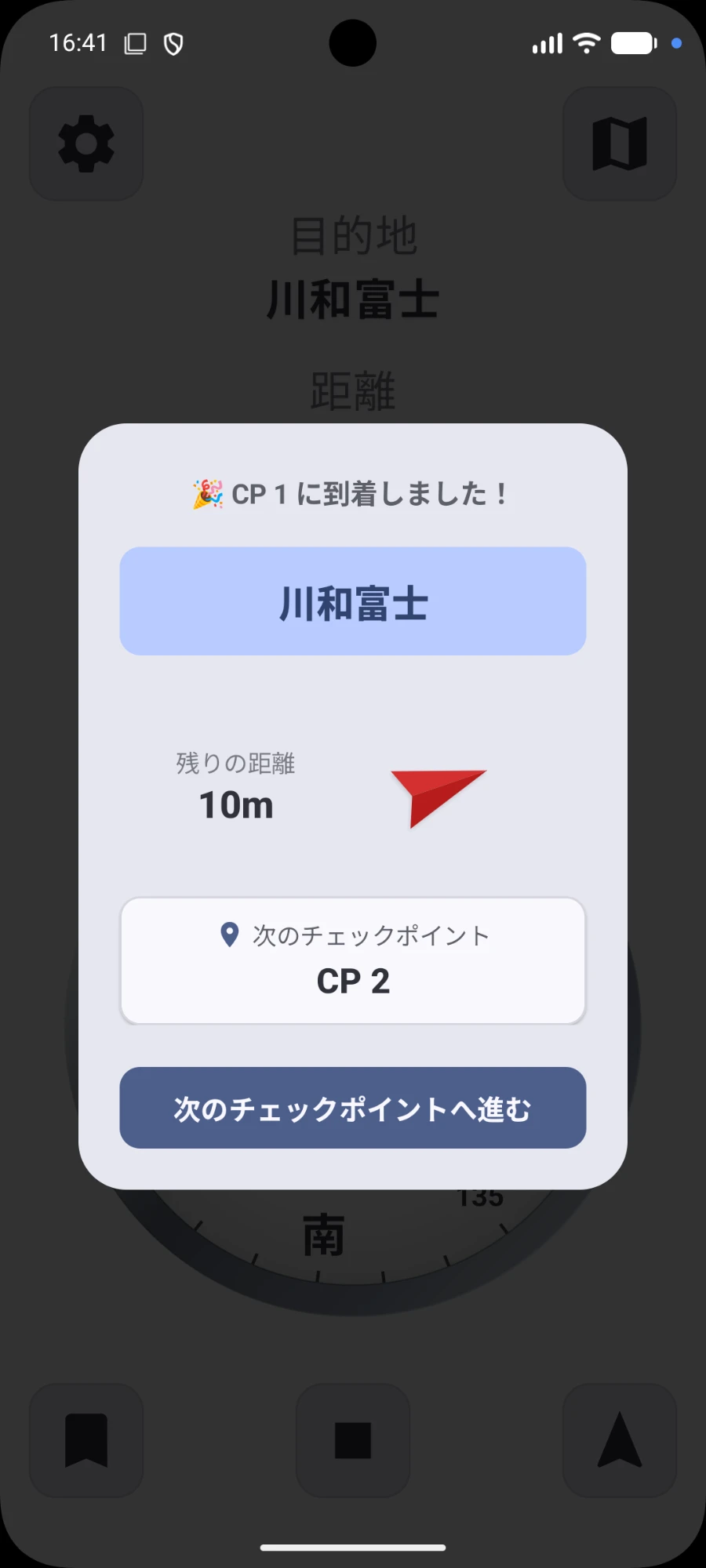
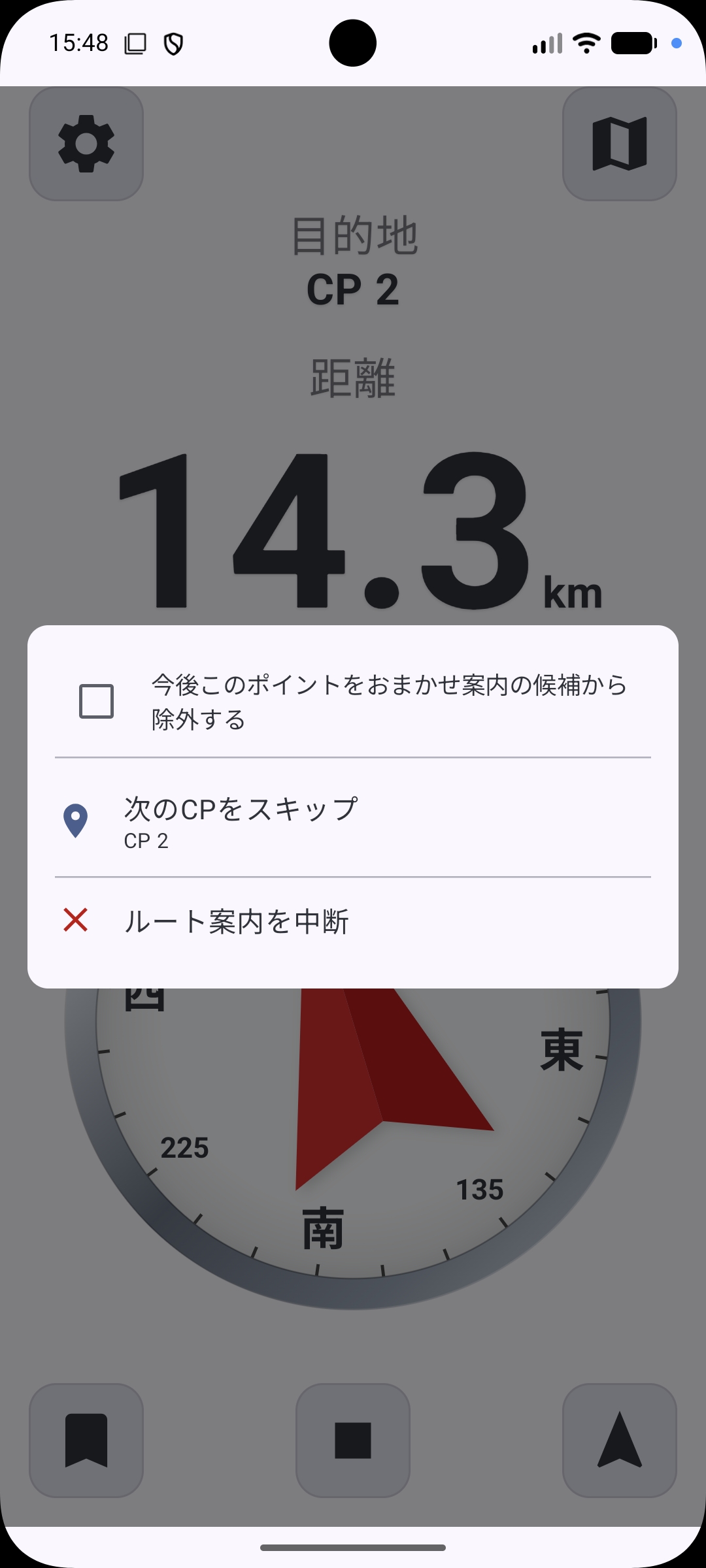
到着とみなす距離などは、設定で変更できます(→ 15. 設定)。
8. ルートやポイントを受け取る
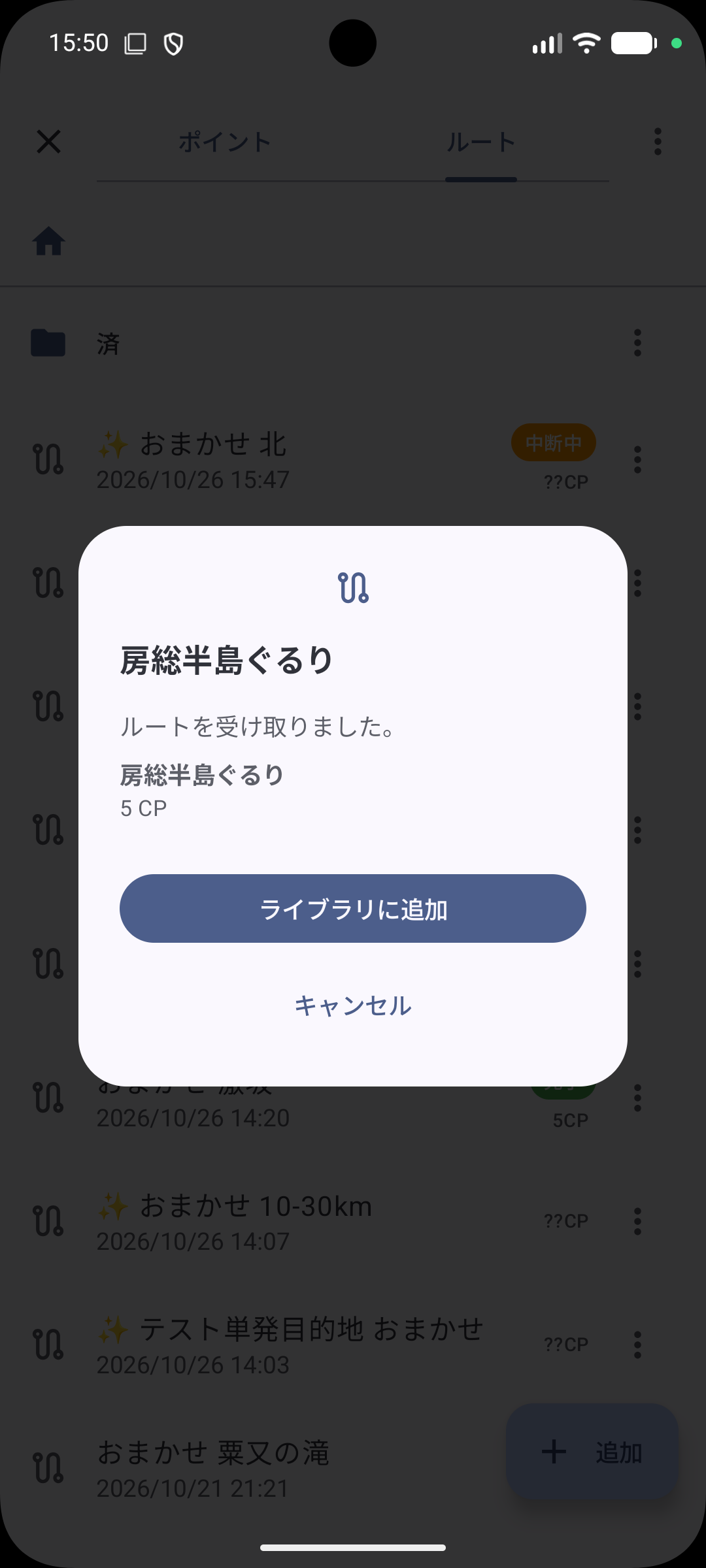
- スマートフォンのカメラで QR コードを読み取ると、風来坊が開きます。アプリの中からは、ライブラリの「+」→「QRコードからインポート」で読み取ります。
- 「ライブラリに追加」をタップします。
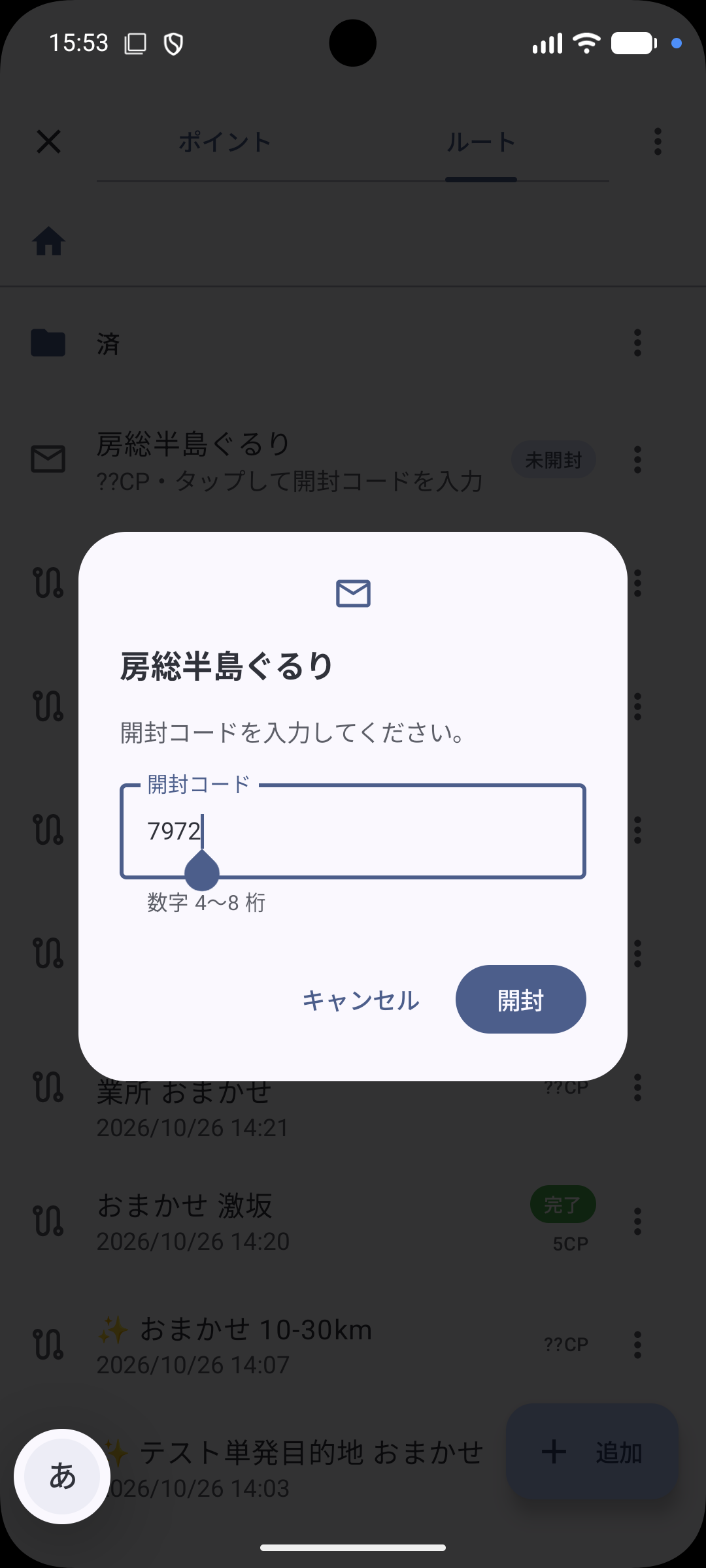
開封コードが付いているルートは、開封コードを入力するまで中身は表示されません。ライブラリでルートをタップし、配布した人から知らされた開封コードを入力します。
QR コードを読み取れないときは、風来坊を最新のバージョンにしてください。
9. ライブラリと同期
ライブラリには、保存したポイントとルートが入っています。「ポイント」タブと「ルート」タブがあり、フォルダに分けて整理できます。
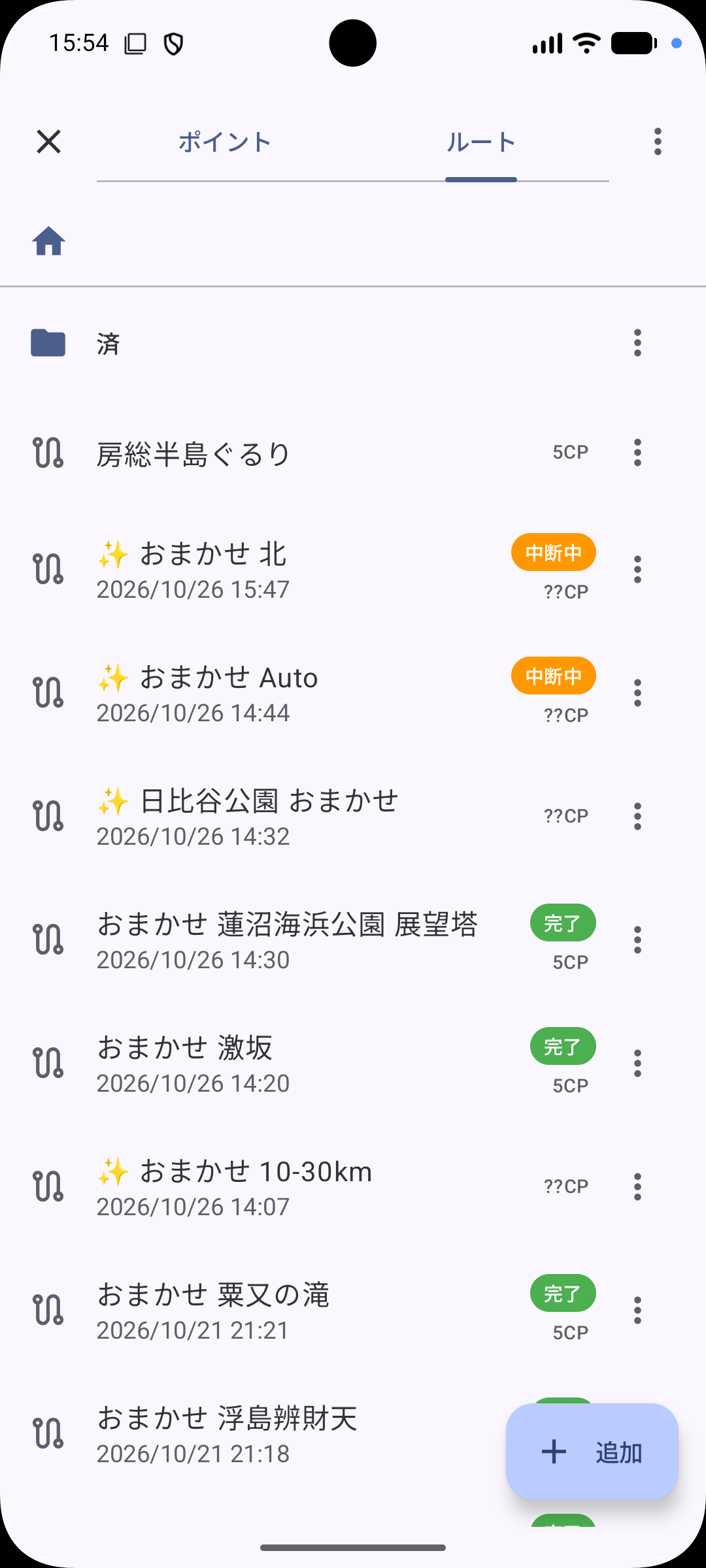
- ポイントは、「+」→「ポイント追加」で登録します。
- 複数を選んで、まとめて移動・削除できます。
クラウド同期
設定からサインインすると、ライブラリがクラウドに保存され、複数の端末で同じ内容を利用できます。サインインしない場合、データはその端末の中だけに保存されます。
- サインイン:Android は Google、iPhone は Google または Apple でサインインします。Android と iPhone で共有するときは、どちらも Google でサインインしてください。iPhone で Apple を選ぶと、Android とは共有できません。
- 保存される内容:ポイント、ルート、フォルダ、おまかせ履歴です。機種を変えたときも、同じアカウントでサインインすれば復元できます。
- 保存のタイミング:追加・編集・削除のたびに自動で保存し、起動時に最新のデータを取得します。設定の「今すぐ同期」でも同期できます。
- 削除:ある端末で削除すると、ほかの端末からも削除されます。アカウントの削除は、設定の「アカウントとデータの管理」から行います(クラウドのデータも削除され、取り消せません)。サインアウトしても、クラウドのデータは残ります。サインアウトとアカウントの削除では、この端末のデータを残すか選択できます。
- 保管先:データは暗号化され、Google Firebase のサーバーに保管されます。開発者は、障害の調査やサポート対応の場合を除き、データを閲覧しません。
地図
地図は、OSM・地理院地図・Google マップから選択できます。iPhone では Apple マップも選択できます。
10. こんなときは・よくある質問
よくある質問は、別のページ(よくある質問)にまとめています。
第 2 部 ルートを作って配布する
11. ルートを作る
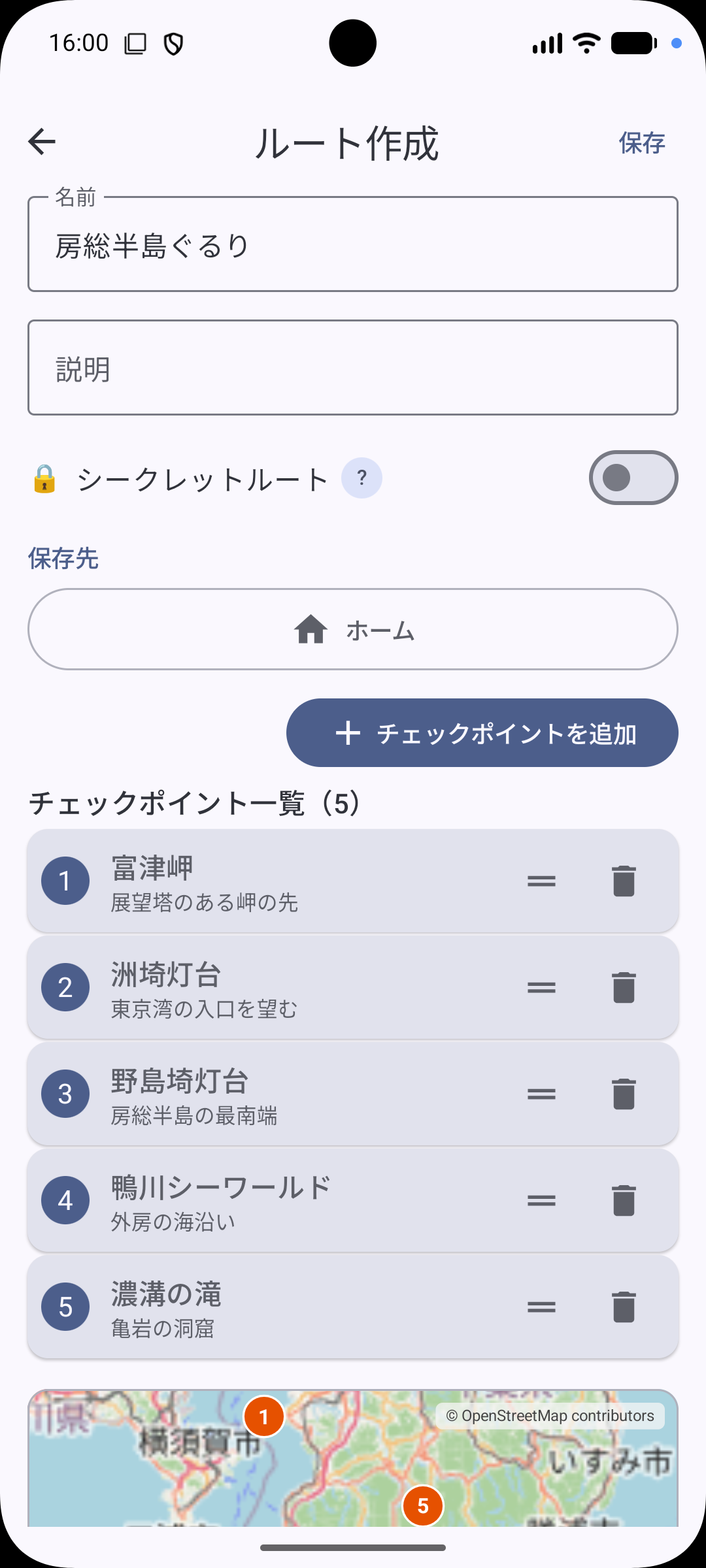
ライブラリの「+」→「ルート作成」→「手動でルートを作成」で作成します。CP を追加し、並べ替えて、保存します。
12. シークレットルート
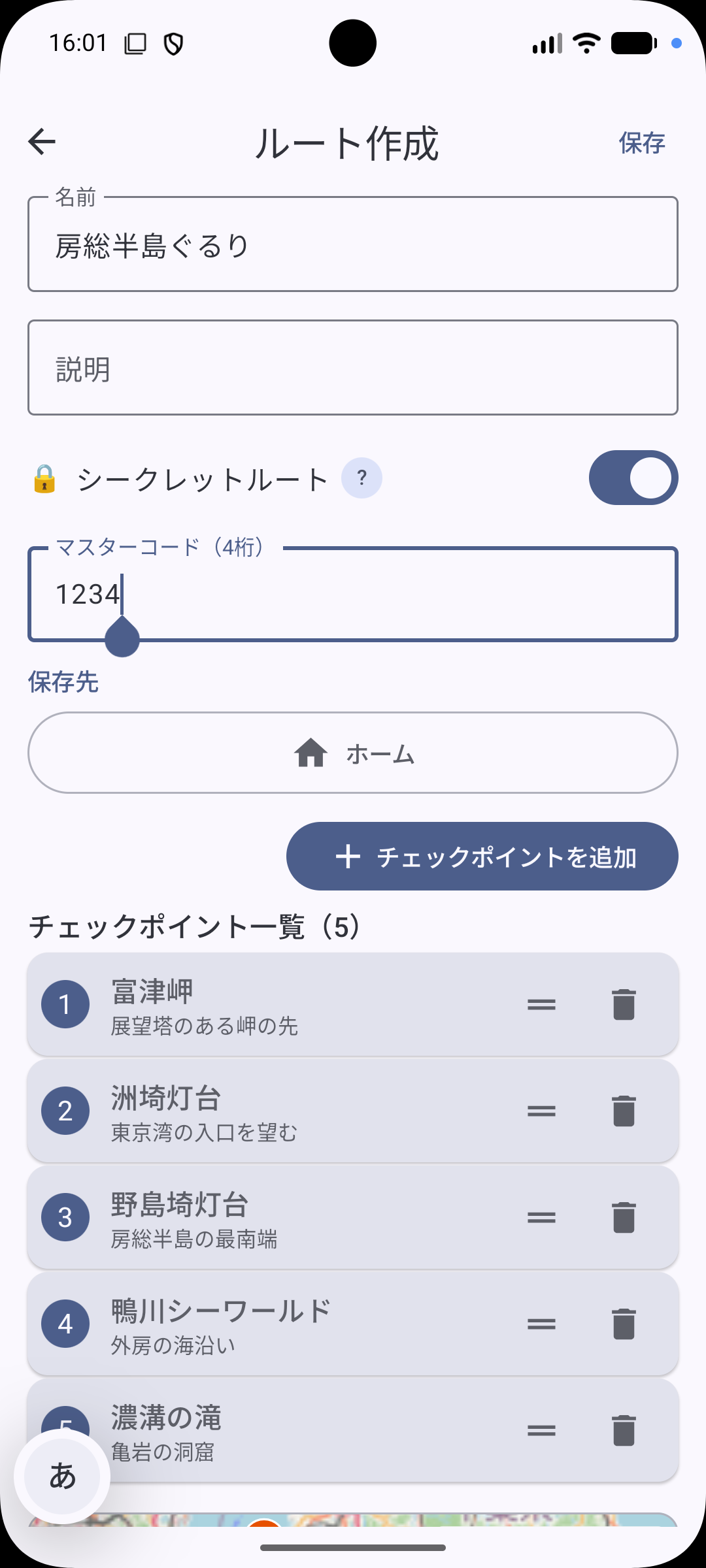
行き先を伏せたまま走ってもらうためのルートです。CP の一覧と地図が、4 桁のマスターコードで隠れます。走る人には、次の CP の名前と説明だけが表示されます。
- ルートの編集画面で「シークレットルート」をオンにし、マスターコードを設定します。
- 中身を見る・編集するには、マスターコードが必要です。マスターコードは、走る人に伝えないでください。
13. QR コードで配布する
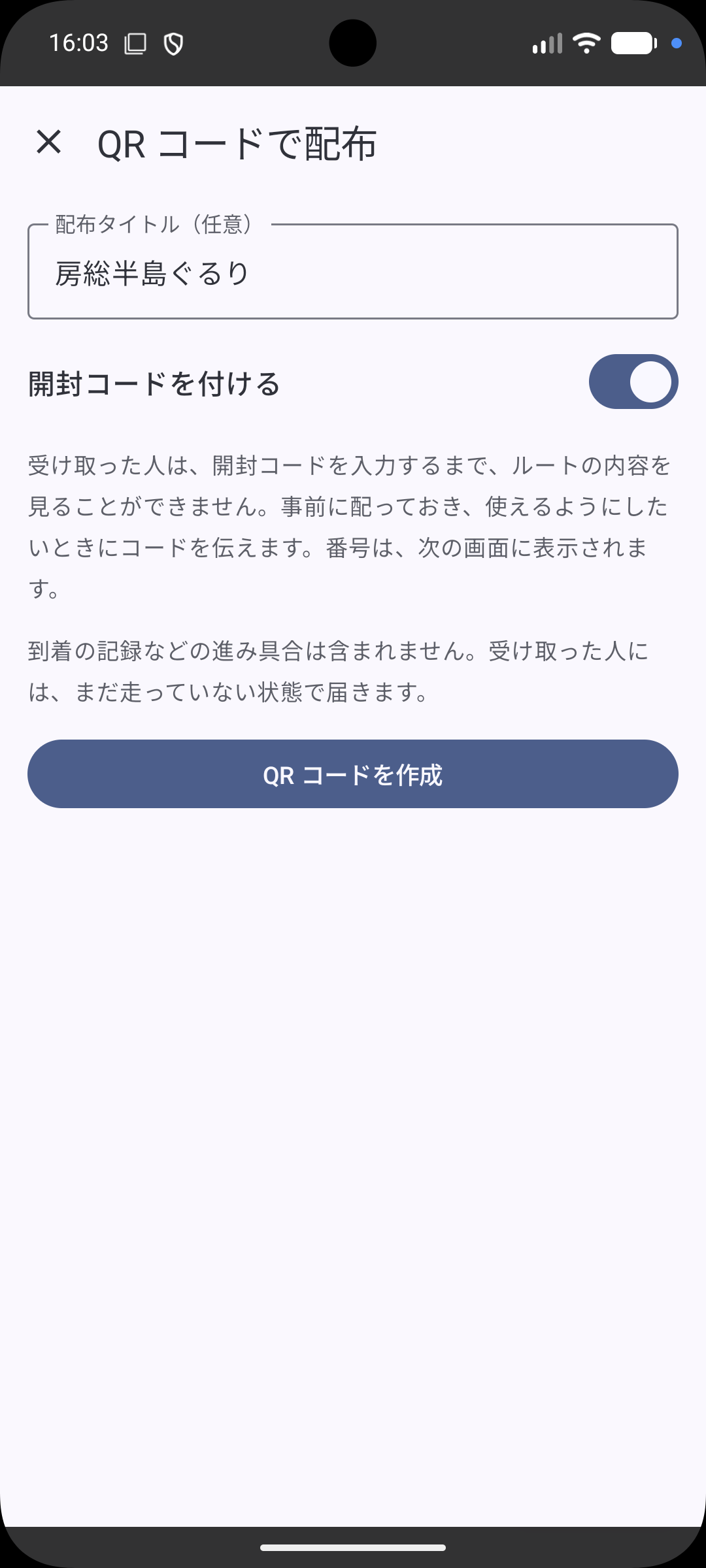
- ライブラリで、ルートやポイントのメニュー →「QR コードで配布」をタップします。
- ルートでは、必要なら「開封コードを付ける」をオンにします。
- 「QR コードを作成」をタップします。
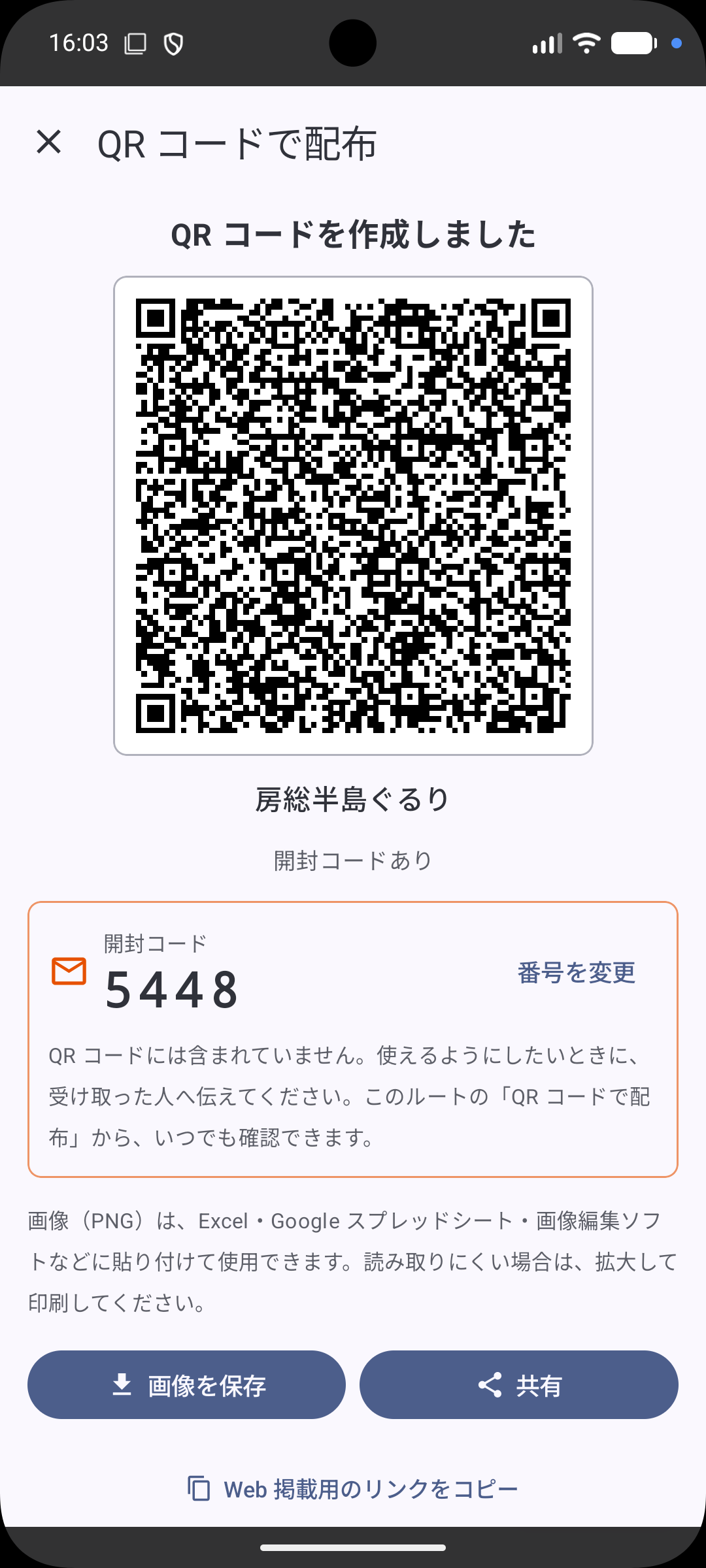
QR コードは、画像として保存・共有できます。「Web 掲載用のリンクをコピー」で、リンクとしても渡せます。
- 開封コード:受け取った人は、コードを入力するまで中身を見られません。開封コードは QR コードに含まれないので、別の方法で伝えてください。
- 配布したあとで修正したとき:QR コードを作り直して、再度配布してください。前の QR コードの中身は変わりません。
14. GPX ファイル
ルートやポイントは、GPX ファイルでエクスポート・インポートできます。ほかのアプリとのやり取りや、QR コードに収まらない大きなルートに使います。
- エクスポート:ライブラリで、フォルダやルート・ポイントを選んで「エクスポート」
- インポート:ライブラリの「+」→「GPXインポート」、または GPX ファイルを風来坊で開く
第 3 部 リファレンス
15. 設定
コンパス画面の歯車のボタンから開きます。
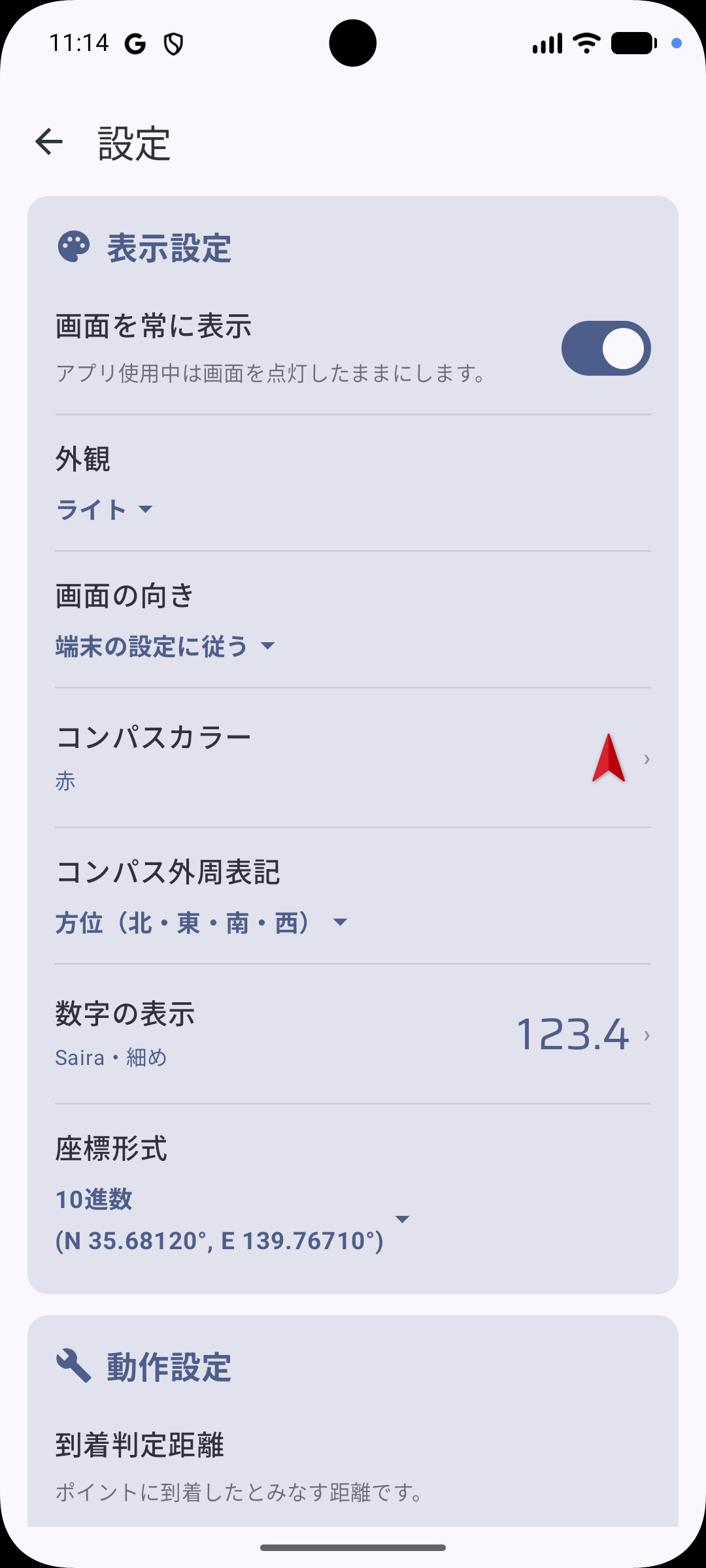
表示設定
- 画面を常に表示:アプリの使用中、画面を点灯したままにします。
- 外観:画面の配色です。「自動(日の出・日の入り)」は、日中はライト、夜間はダークで表示します。
- 画面の向き:画面の向きを固定します。ハンドルに端末を固定するときに使います。「自動回転」は Android のみです。
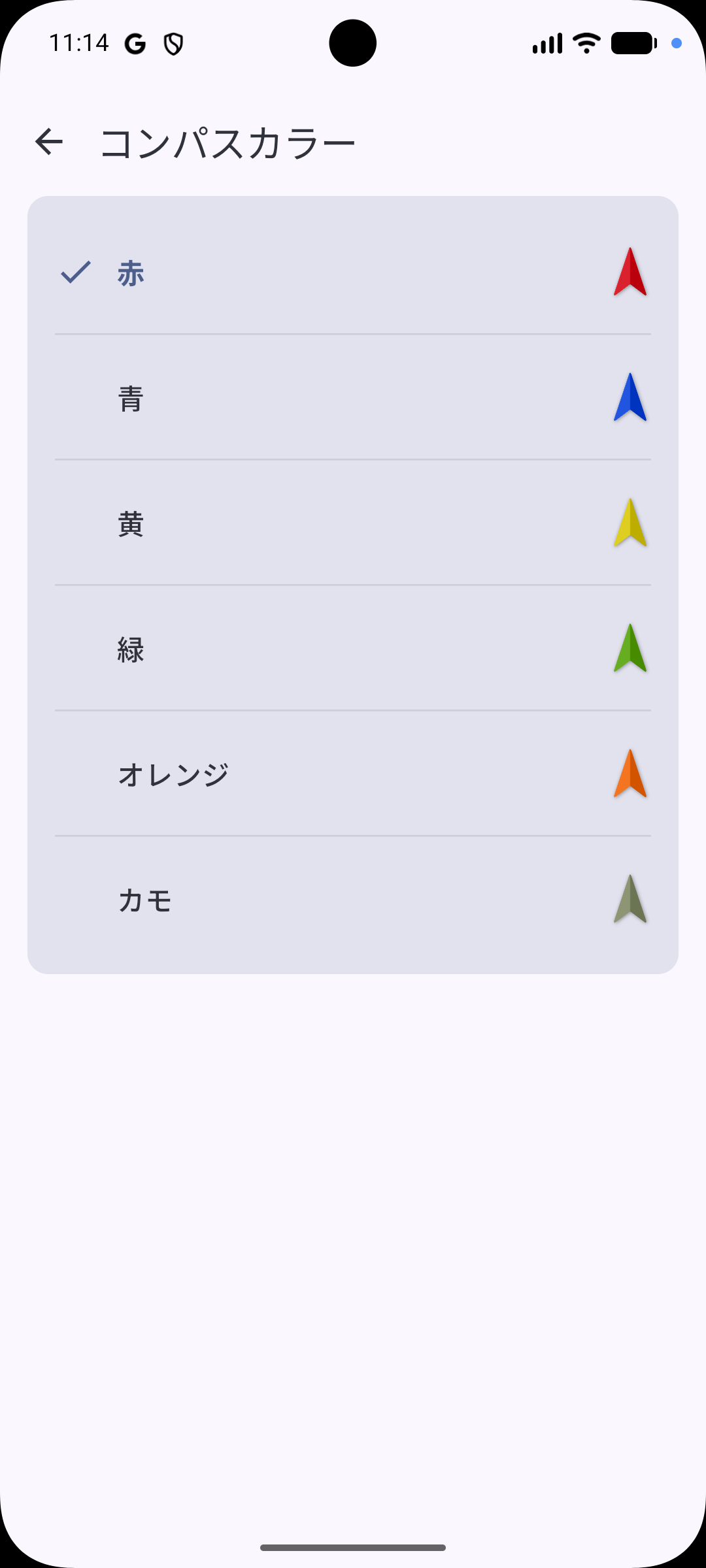
- コンパスカラー:矢印の色を 6 色から選択します。初期値は赤です。
- コンパス外周表記:コンパスの周囲に、方位(北・東・南・西)か度数(0・45・90…)を表示します。
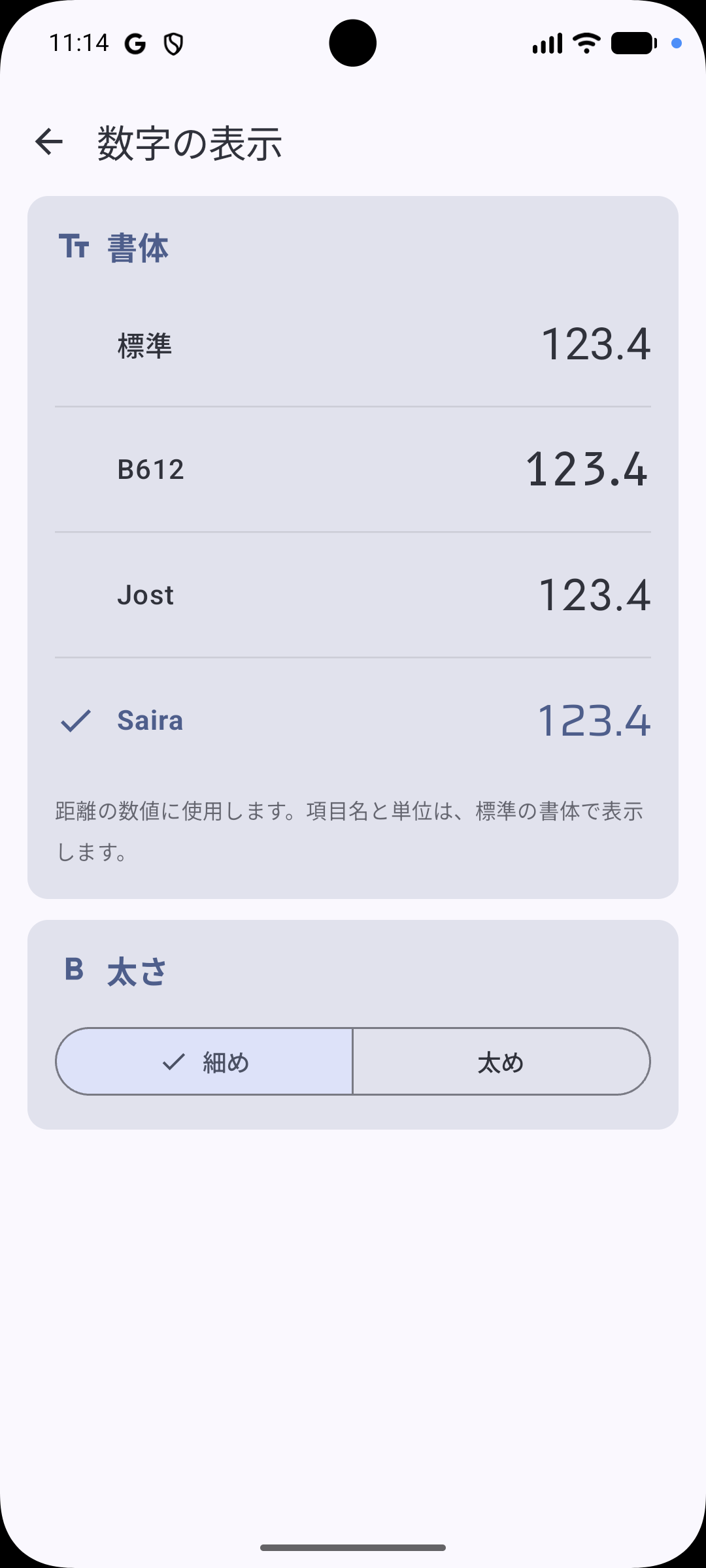
- 数字の表示:距離の数字の書体と太さを選択します。初期値は「Saira」の「細め」です。
- 座標形式:座標の表示形式です。
動作設定
- 到着判定距離:ポイントに到着したとみなす距離です。初期値は 30 m です。
- ルート案内中の通知を自動で閉じる:CP の到着の画面を、3 秒後に自動で閉じます。
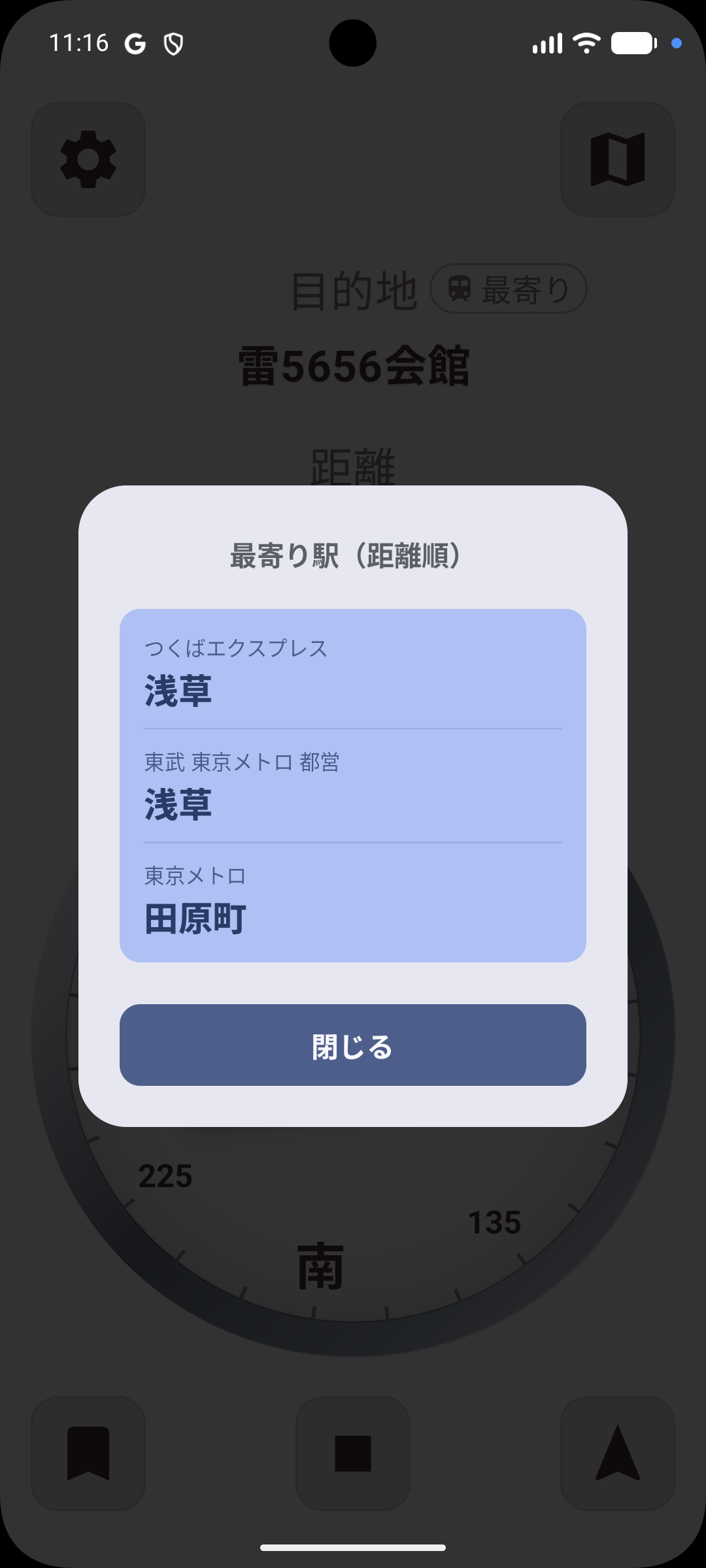
- 最寄り駅ボタン:コンパス画面の「目的地」の横に「最寄り」ボタンを表示します。タップすると、目的地に近い駅を 3 駅まで、近い順に表示します。地図を表示できない間(おまかせ・シークレットルート)は表示しません。初期値はオフです。
- ピクチャー・イン・ピクチャー(Android のみ):案内中にほかのアプリに切り替えると、小さな画面で表示を続けます。
- 豪雨モード:雨による誤操作を防ぐため、画面へのタッチを無効にします。解除は、2 本の指で 3 秒間長押しします。
クラウドバックアップ & 同期
サインインと同期を行います。詳しくは 9 章の「クラウド同期」をご覧ください。
操作説明
コンパス画面の各ボタンの役割を表示します。
アプリ情報
- 使い方・よくある質問・利用規約・プライバシーポリシー:それぞれの Web ページを開きます。
- ライセンスと出典:データの出典と、書体のライセンスです。
- フィードバック:開発者にメールを送ります。
16. 用語
| 用語 | 意味 |
|---|---|
| CP(チェックポイント) | ルートで立ち寄る地点 |
| おまかせ | 行き先や CP を、アプリに選ばせること |
| シークレットルート | CP の一覧と地図が、マスターコードで隠れているルート |
| マスターコード | シークレットルートの中身を見るための 4 桁の番号。作った人が持つ |
| 開封コード | QR コードで受け取ったルートを利用できるようにするための番号。配布した人が知らせる |
17. データの出典
おまかせルートの作成と、最寄り駅の表示に、次のデータを使用しています。出典は、アプリの「設定」の「アプリ情報」の「ライセンスと出典」にも表示しています。
- 出典:国土数値情報(人口集中地区データ)(国土交通省)(https://nlftp.mlit.go.jp/ksj/gml/datalist/KsjTmplt-A16-2020.html)
- 出典:国土数値情報(鉄道データ)(国土交通省)(https://nlftp.mlit.go.jp/ksj/gml/datalist/KsjTmplt-N02-2025.html)
- 上記のデータをもとに、本アプリの開発者が加工して作成